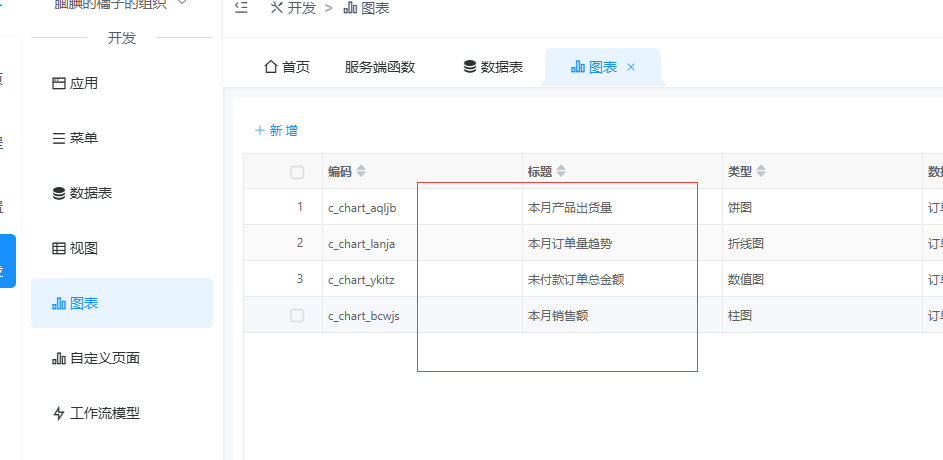
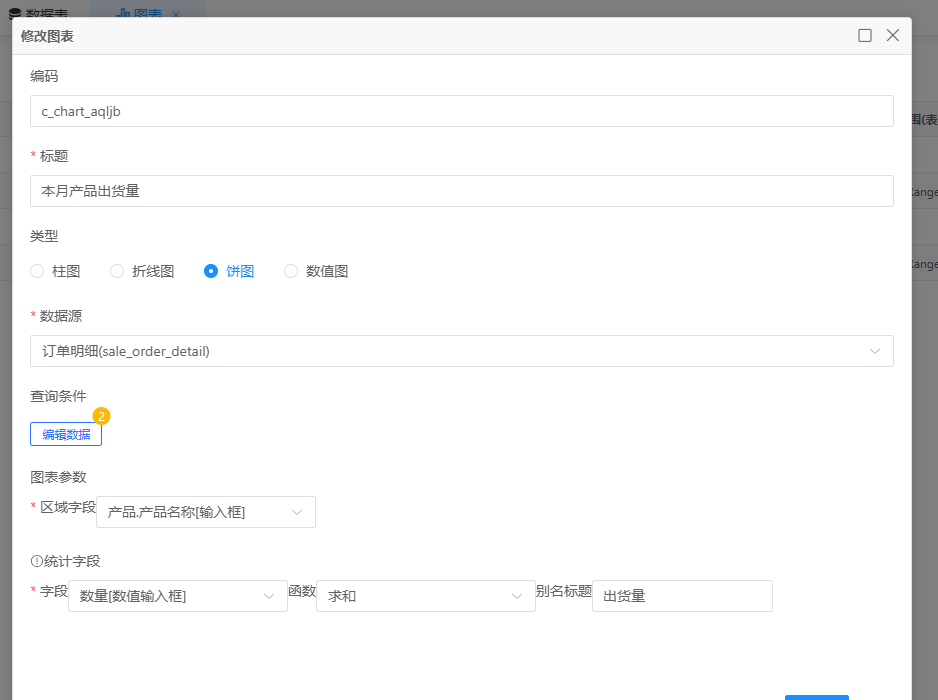
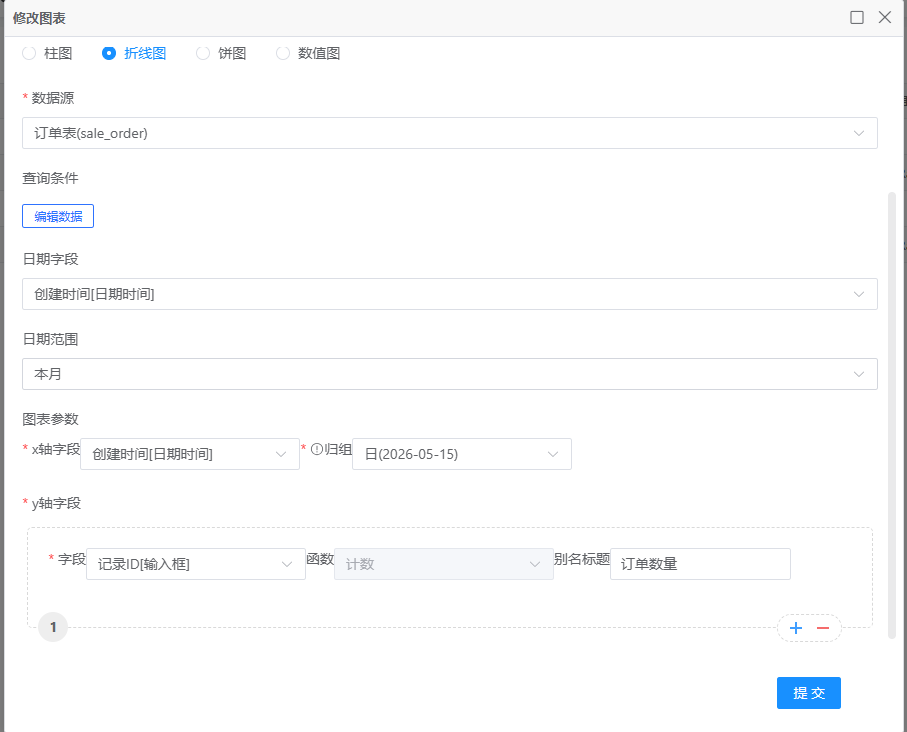
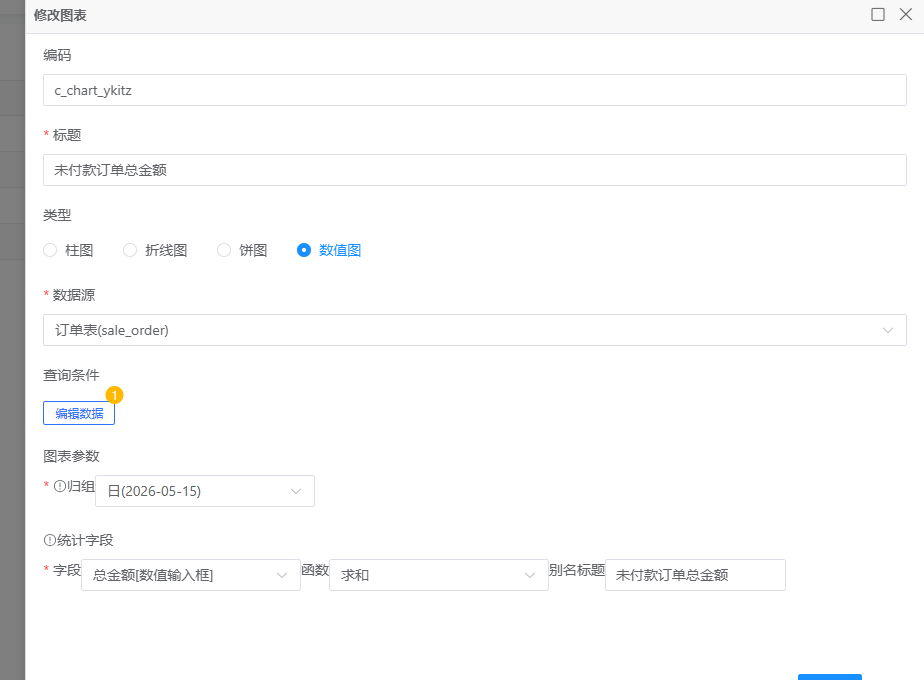
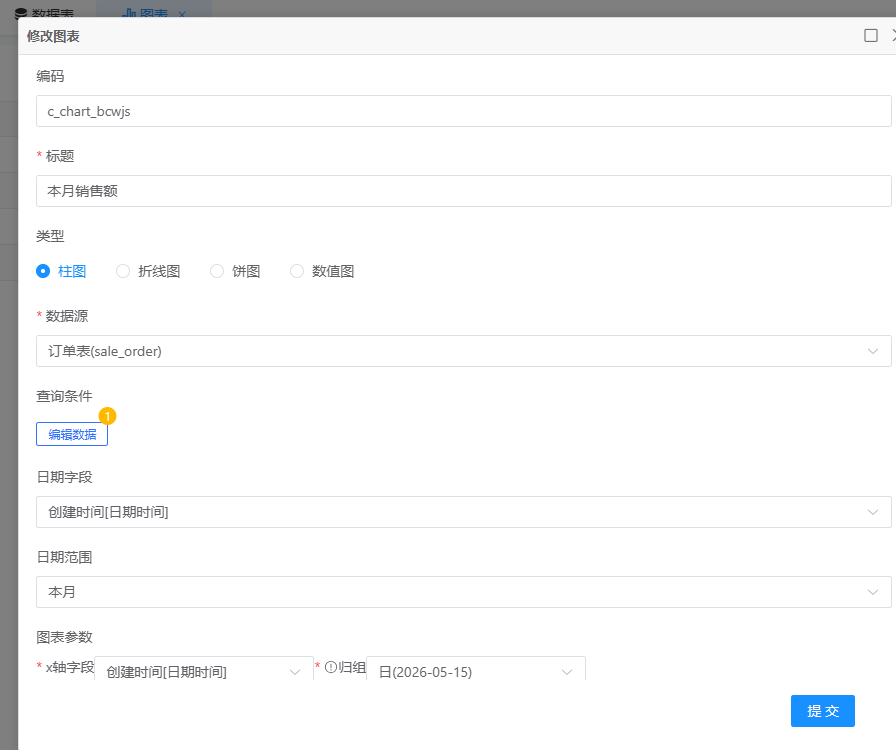
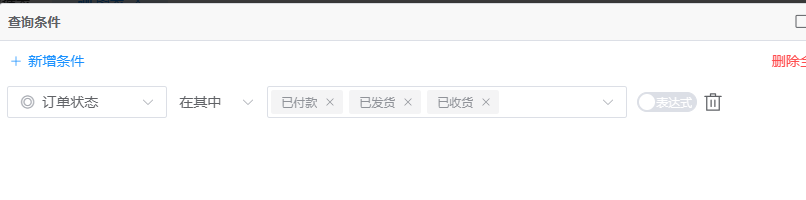
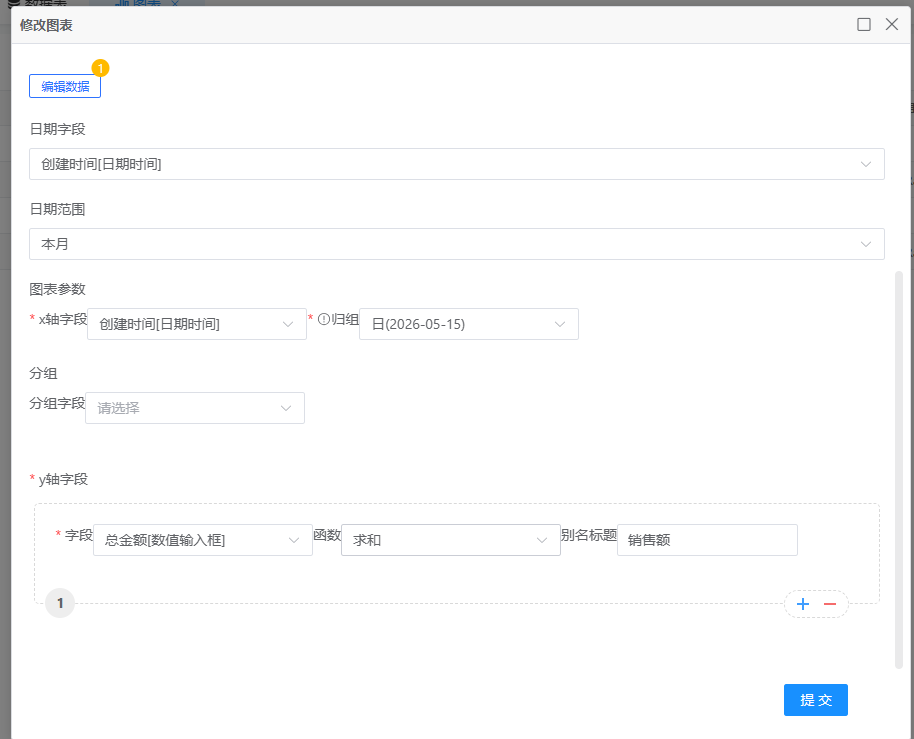
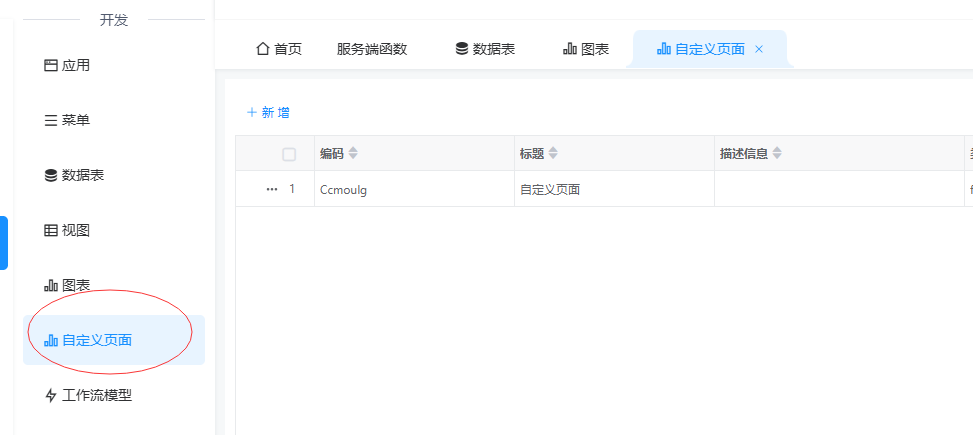
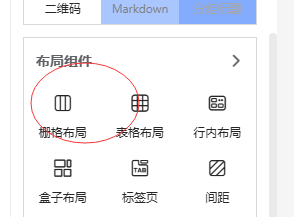
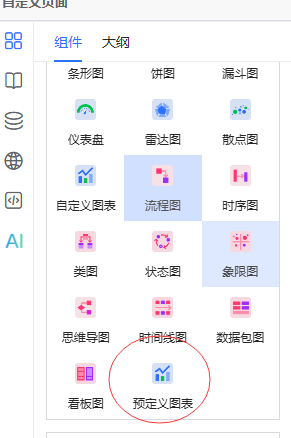
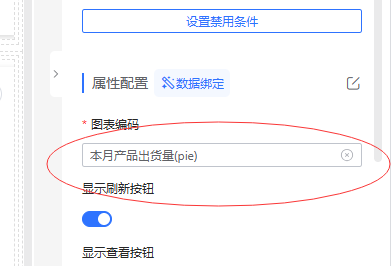
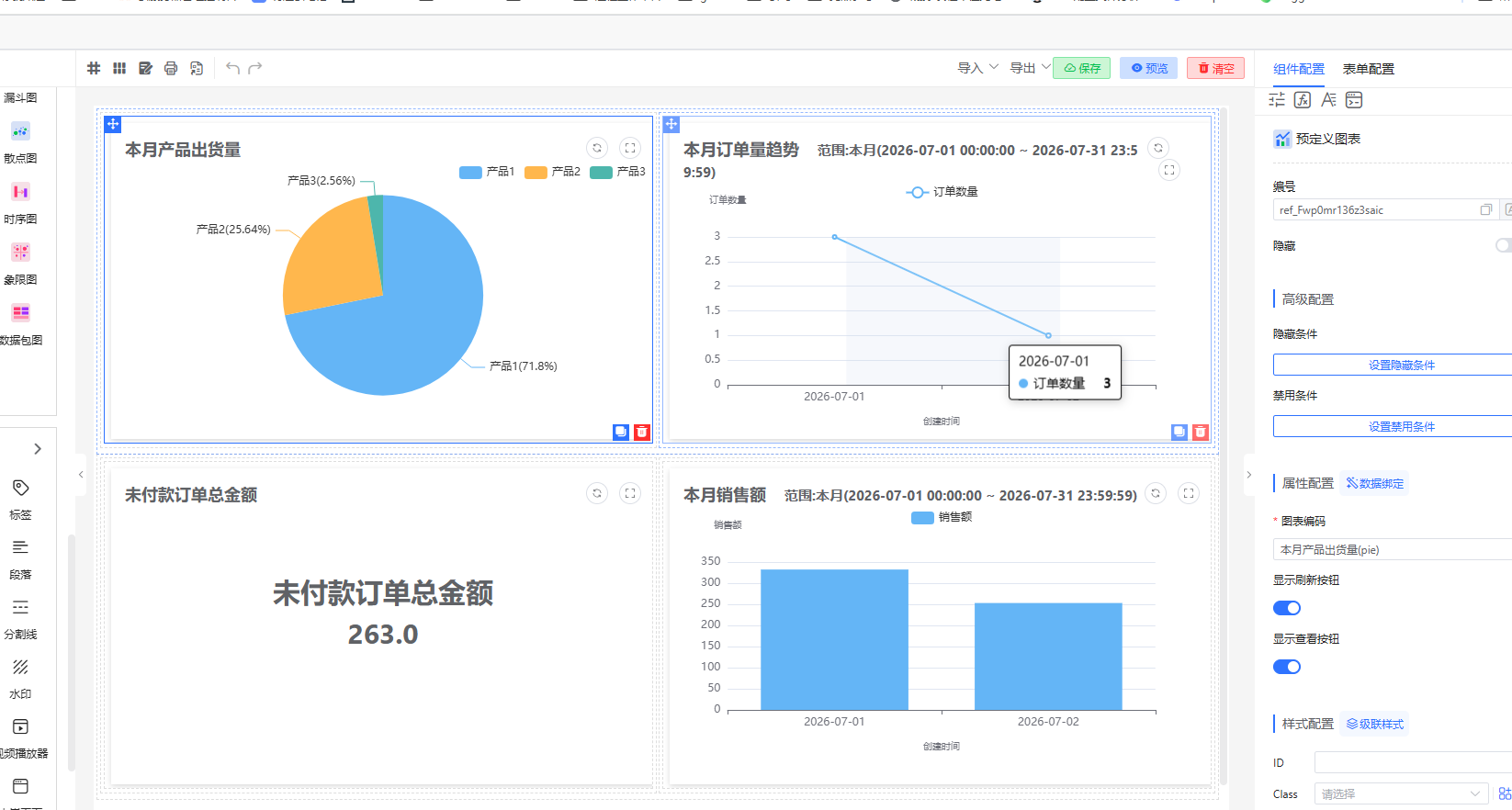
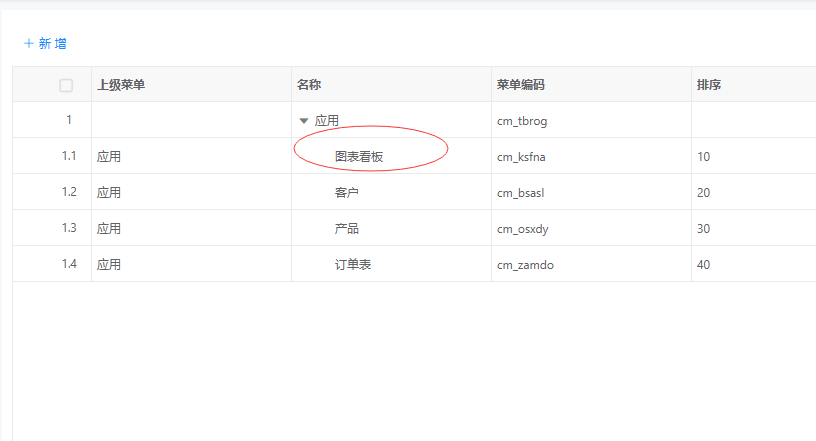
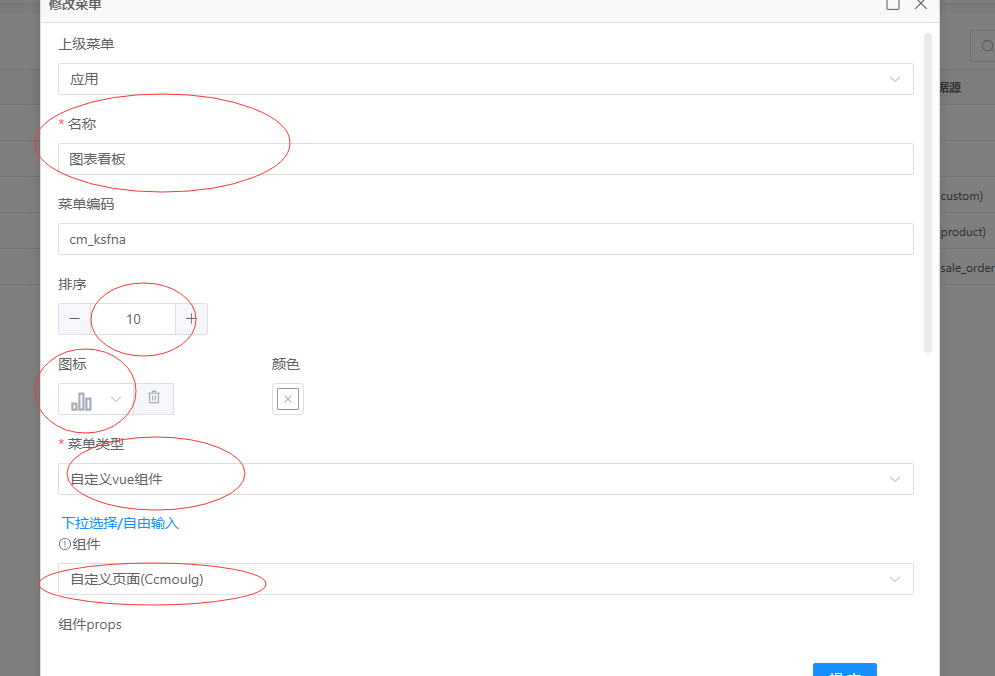
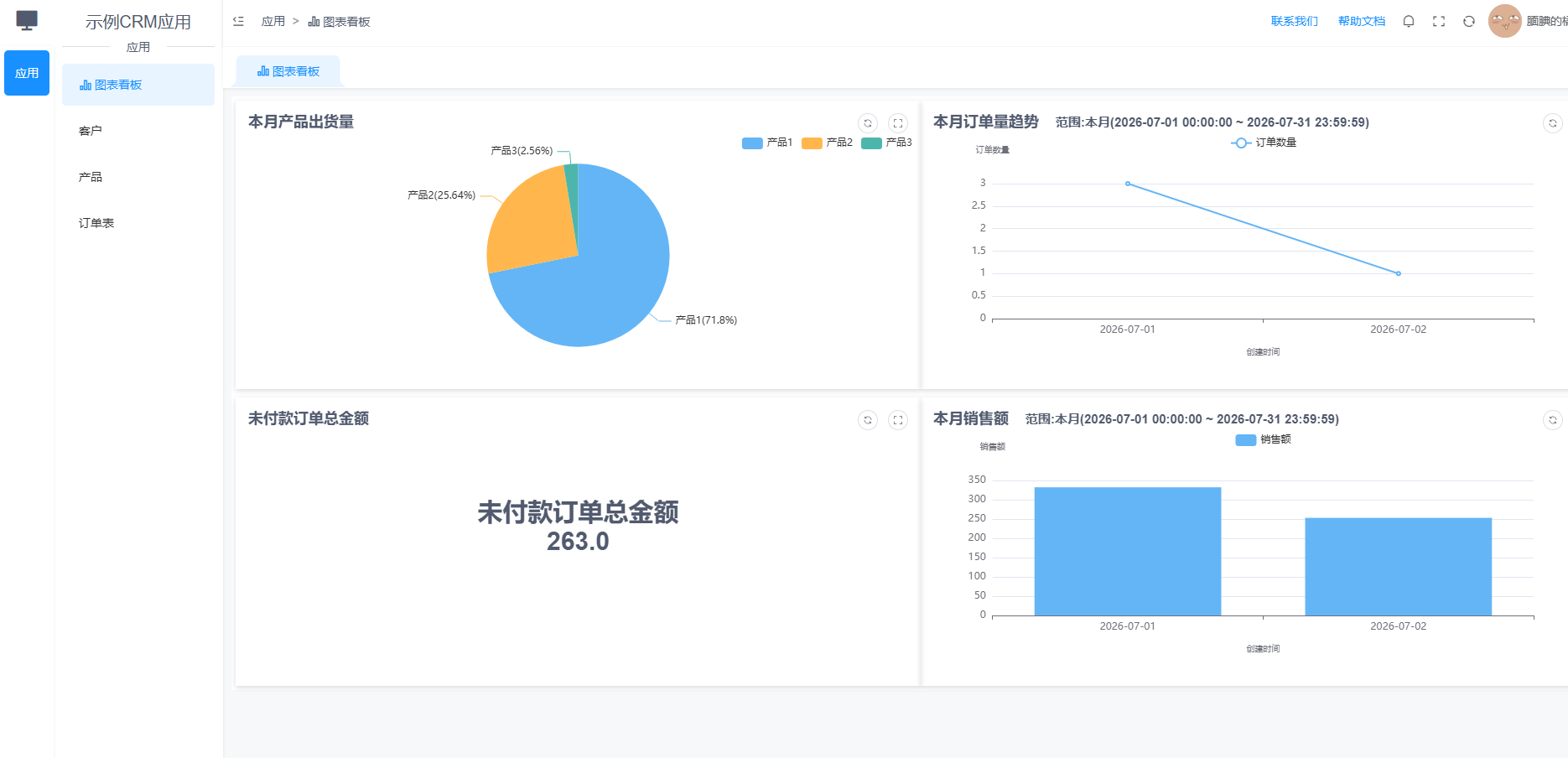
目录 搜索 示例教程(创建CRM应用)概要说明创建应用创建产品表创建产品选择器创建客户表创建客户选择器创建订单表创建订单选择器创建订单明细表给订单表设置关联子表单配置菜单图表看板配置(进阶)订单总价计算设置直接导入安装此示例应用easyis-api-sdk接口文档脚本格式自定义前后端方案自定义后端机制自定义前端机制apiapi令牌机制云函数层定时任务后端校验数据结构表单校验器数据结构菜单数据结构按钮数据结构(列表和详情页)按钮配置示例视图customFunctionList配置工作流监听器格式表单操作setResponseDelegate连接器配置服务组件数据表表单dml触发器配置列表配置表单服务事件中加载外部js表单场景字段配置(作废)其他元数据修改机制$inject组件联动fetch组件子表单子表单value结构子表单表格组件按钮配置代码案例表单值改变后操作其他字段收费策略 暂无相关搜索结果! 本文档使用 MinDoc 发布 图表看板配置 配置四个图表: 编码(可不配置自动生成) 本月产品出货量: 本月订单量趋势: 未付款订单总金额: 本月销售额: 创建好后,创建自定义页面 拖拽2 个栅格布局 2*2布局 将四个预定义图表拖入:选择图表编码 如图保存即可 再到菜单页面配置为第一个菜单,这样一进来就展示图表看板 编码不用填自动生成 配置好后切换到应用就能看到来:文档更新时间: 2026-07-03 07:58 作者:admin
配置四个图表: 编码(可不配置自动生成) 本月产品出货量: 本月订单量趋势: 未付款订单总金额: 本月销售额: 创建好后,创建自定义页面 拖拽2 个栅格布局 2*2布局 将四个预定义图表拖入:选择图表编码 如图保存即可 再到菜单页面配置为第一个菜单,这样一进来就展示图表看板 编码不用填自动生成 配置好后切换到应用就能看到来:文档更新时间: 2026-07-03 07:58 作者:admin